Cara Install Driver Printer Thermal 58mm di Windows (Lengkap & Anti Gagal)
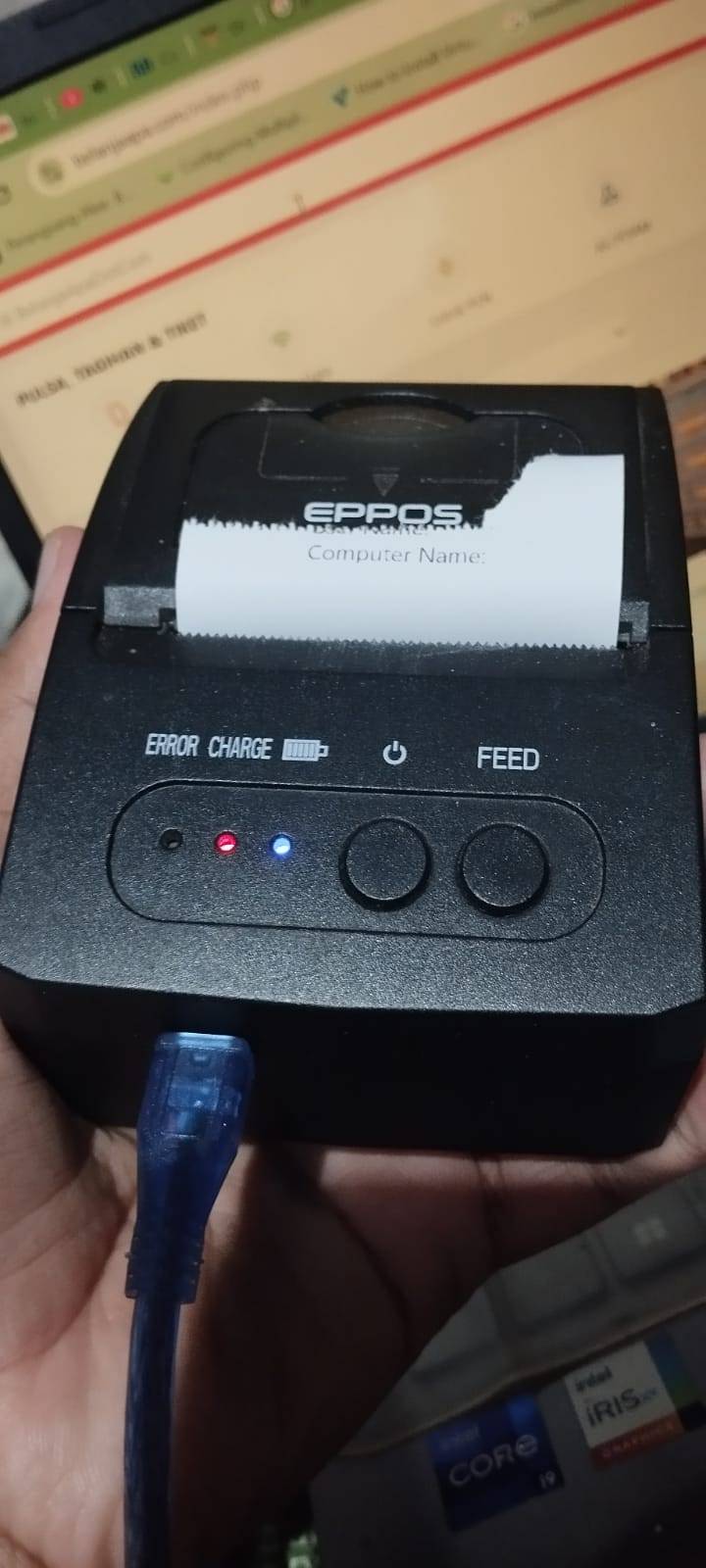
Cara Install Driver Printer Thermal 58mm di Windows (Lengkap & Anti Gagal)
Printer thermal 58mm adalah perangkat yang paling sering digunakan untuk struk kasir, nota penjualan, dan aplikasi POS. Namun, banyak pengguna mengalami masalah seperti printer tidak terdeteksi, tidak bisa mencetak, atau hasil cetak kosong karena driver belum terpasang dengan benar.
Artikel ini akan membahas cara install driver printer thermal 58mm di Windows secara lengkap, mulai dari persiapan hingga solusi masalah yang sering terjadi.
Apa Itu Printer Thermal 58mm?
Printer thermal 58mm adalah printer kasir yang menggunakan kertas thermal selebar 58mm tanpa tinta. Printer ini mencetak menggunakan panas sehingga lebih cepat, hemat biaya, dan minim perawatan.
Kelebihan Printer Thermal 58mm:
-
Tidak membutuhkan tinta
-
Kecepatan cetak tinggi
-
Ukuran kecil & hemat tempat
-
Cocok untuk kasir, toko, restoran, dan UMKM
Persiapan Sebelum Install Driver
Sebelum memulai instalasi driver, pastikan beberapa hal berikut sudah siap:
✔️ Yang Harus Disiapkan:
-
Printer thermal 58mm (POS-58 / kompatibel)
-
Kabel USB atau Bluetooth (sesuai tipe printer)
-
Laptop / PC Windows 7, 8, 10, atau 11
-
Kertas thermal 58mm terpasang dengan benar
-
Driver printer (file installer). Kamu bisa mendownloadnya di https://vayuyaan.com/wp-content/uploads/POS-58-Series.exe dari website https://vayuyaan.com
⚠️ Pastikan printer dalam kondisi menyala sebelum proses instalasi.
Cara Memasang Kertas Thermal dengan Benar
Kesalahan arah kertas sering menyebabkan hasil cetak kosong.
Langkah:
-
Buka penutup printer
-
Masukkan kertas thermal
-
Tarik sedikit kertas ke luar
-
Tutup printer
-
Tekan tombol FEED untuk tes
Jika kertas keluar saat ditekan FEED, berarti posisi sudah benar.
Cara Install Driver Printer Thermal 58mm di Windows
1. Download Driver Printer
Gunakan driver sesuai model printer (biasanya POS-58 Series).
Driver bisa diperoleh dari:
-
Website resmi produsen
-
CD bawaan printer
-
Distributor resmi
Pastikan driver sesuai dengan versi Windows (32-bit atau 64-bit).
Kamu bisa mendownloadnya di https://vayuyaan.com/wp-content/uploads/POS-58-Series.exe dari website https://vayuyaan.com
2. Jalankan Installer Driver
-
Klik dua kali file driver (
.exe) -
Pilih bahasa → klik Next
-
Setujui license agreement
-
Klik Install
-
Jika muncul peringatan Windows, pilih Install Anyway
Tunggu hingga proses instalasi selesai.
3. Hubungkan Printer ke Komputer
-
Sambungkan printer menggunakan kabel USB
-
Windows akan otomatis mendeteksi perangkat
-
Tunggu notifikasi driver siap digunakan
4. Atur Port Printer (WAJIB)
-
Buka Control Panel
-
Pilih Devices and Printers
-
Klik kanan POS-58 Printer
-
Pilih Printer Properties
-
Masuk ke tab Ports
-
Centang port USB yang aktif (USB001 / USB002)
-
Klik Apply → OK
5. Test Print
Masih di menu Printer Properties:
-
Klik Print Test Page
-
Jika printer mencetak, instalasi berhasil ✅
Cara Setting Printer Thermal 58mm Bluetooth
Jika printer menggunakan Bluetooth, lakukan langkah berikut:
-
Aktifkan Bluetooth di Windows
-
Nyalakan printer
-
Pairing printer (biasanya PIN:
0000atau1234) -
Catat COM Port yang digunakan
-
Masuk ke Printer Properties → Ports
-
Pilih COM Port sesuai hasil pairing
Masalah Umum & Solusinya
❌ Printer Tidak Terdeteksi
Solusi:
-
Coba ganti kabel USB
-
Cek Device Manager
-
Install ulang driver
❌ Printer Cetak Kosong
Solusi:
-
Balik arah kertas thermal
-
Pastikan sisi thermal menghadap bawah
-
Tes dengan tombol FEED
❌ Printer Tidak Bisa Cetak dari Aplikasi
Solusi:
-
Samakan nama printer di aplikasi POS
-
Pastikan port printer benar
-
Gunakan driver POS-58, bukan Generic Text
❌ Tulisan Terpotong atau Tidak Rapi
Solusi:
-
Atur ukuran kertas ke 58mm
-
Nonaktifkan margin berlebih
-
Gunakan font standar (Arial / Courier)
FAQ – Pertanyaan yang Sering Ditanyakan
Apakah printer thermal 58mm bisa digunakan di Windows 11?
Ya, bisa. Pastikan menggunakan driver terbaru yang kompatibel.
Apakah printer thermal 58mm bisa mencetak PDF?
Bisa, melalui aplikasi PDF Reader dan memilih printer yang sudah terinstal.
Kenapa printer tidak muncul di aplikasi kasir?
Biasanya karena nama printer di aplikasi tidak sama dengan nama driver di Windows.
Apakah semua printer 58mm menggunakan driver yang sama?
Sebagian besar kompatibel dengan POS-58 Series Driver, namun beberapa merek membutuhkan driver khusus.
Kesimpulan
Instalasi driver printer thermal 58mm sebenarnya mudah jika dilakukan dengan benar. Mayoritas masalah terjadi karena:
-
Driver tidak sesuai
-
Port salah
-
Kertas terpasang terbalik
Dengan mengikuti panduan ini, printer thermal 58mm Anda akan siap digunakan tanpa kendala.
Komentar
Belum ada komentar.